使用帮助
按业务流程从头到尾走一遍:入驻 → 基础数据 → 创建订单 → 现场作业 → 退租结算。 全文可以 Ctrl+F 搜索,也可以打印或另存 PDF。
本页目录
一、入驻与登录
公司入驻后才有管理后台账号;员工账号由管理员创建,没有自助注册入口。
1. 申请入驻
租赁公司在公开页面提交入驻申请:填写公司名称与手机号、通过短信验证即可提交。 营业执照与统一社会信用代码是建议材料,一并提供可以加快审核;暂时没有也可以先提交, 平台会电话或企业微信联系核实。审核通过后,系统自动创建公司、四个内置角色与公司管理员账号。
- 营业执照为选填;上传后平台可用识别辅助功能读取上面的信息
- 审核结果不会短信通知,请回到申请页用手机号 + 验证码查询进度
- 审核通过后用申请时的手机号在登录页选「短信登录」即可进入,无需密码
2. 登录管理后台
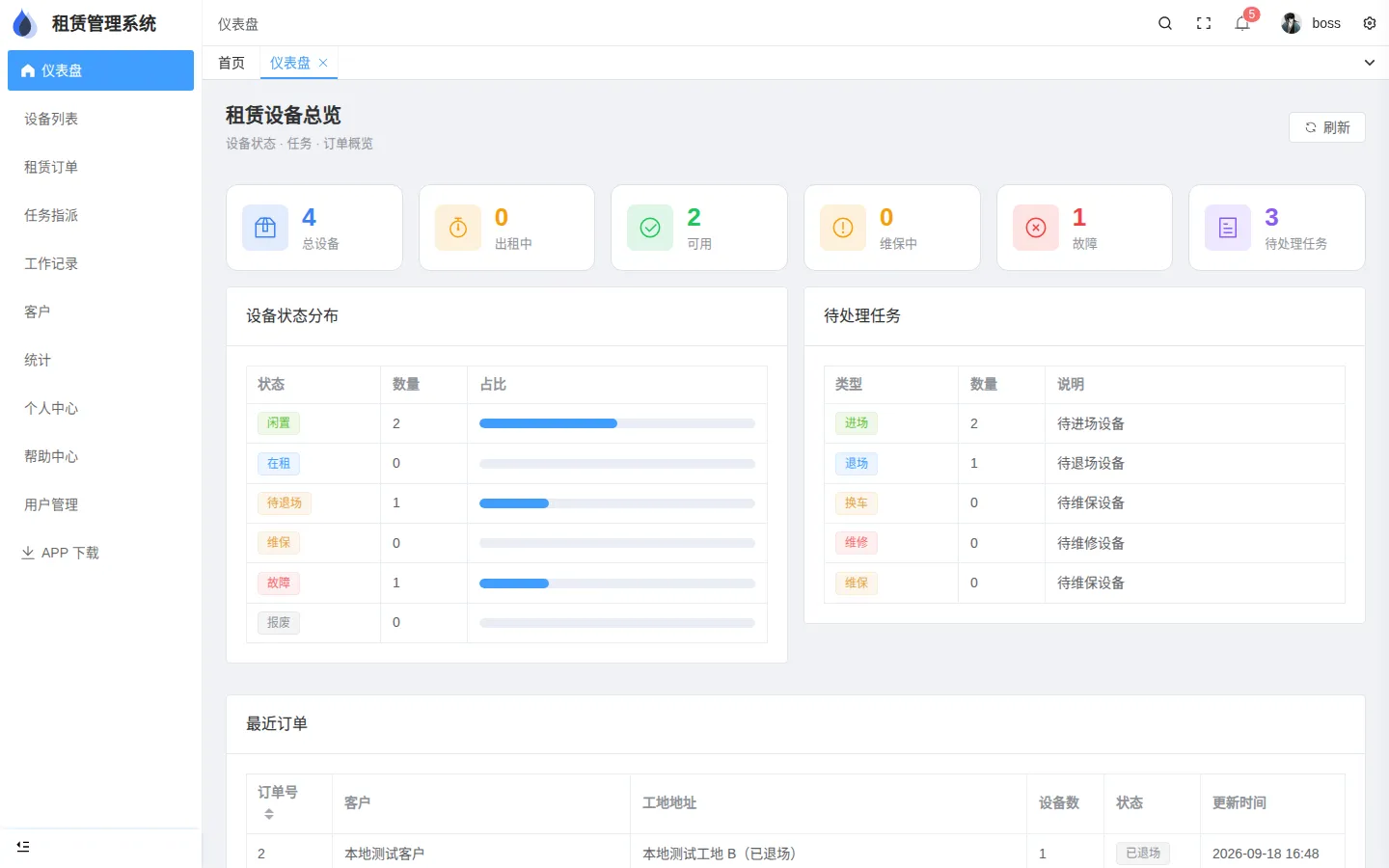
管理后台在浏览器中打开,支持密码登录与短信验证码登录。登录后默认进入仪表盘—— 设备状态、待处理任务与最近订单都在这里。
- 连续登录失败会临时锁定,锁定时长翻倍
- 网页端登录另有图形验证码
- 忘记密码可通过绑定的手机号重置
3. 员工端 App 登录
员工端 App 装在安卓手机上,下载入口在管理后台左侧菜单的「APP 下载」页。 同样支持密码登录与短信登录,登录页可互相切换;短信验证码发送后 60 秒内不可重发。
- 连续登录失败会触发临时锁定,锁定时可在登录页自助重置密码
- 打开页面或下拉刷新即可获取最新数据
- 断网时保留表单供重试,不会自行判定成功
二、基础数据录入
登录后第一件事是把基础数据录进去:公司信息、场地、设备台账、客户。 这些是后续创建订单的前提。
1. 编辑公司与场地
公司管理员在「公司资料」中编辑公司名称、地址、联系方式等基本信息。 场地是设备存放的物理位置(默认有一个「公司仓库」),可以按需添加更多场地。 退场时需要选择设备返回哪个场地。
2. 导入设备台账
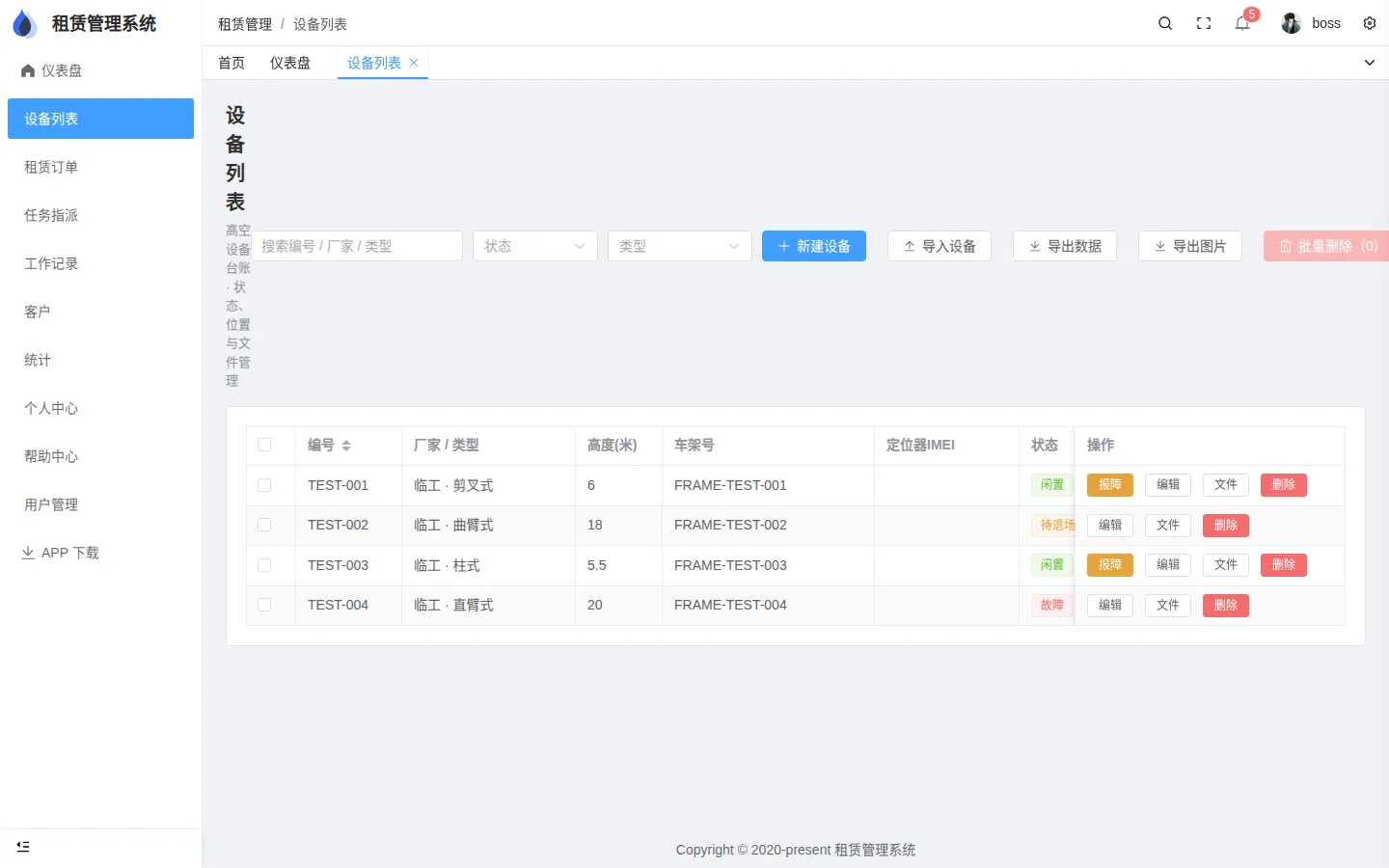
设备台账是整个系统的数据基础。每台设备记录编号、类型、高度、品牌、型号、 车架号、电池与定位器信息。
- Excel 批量导入:下载模板、填好后上传,系统自动校验并导入
- 也可以逐台手动添加
- 可为设备上传车架号照片、合格证与检验报告等附件
- 支持按状态(闲置 / 在租 / 待退场 / 维保 / 故障 / 报废)筛选与批处理
- 对故障设备报障会自动生成维修任务
3. 录入客户
客户(承租单位)可以在「客户管理」中单独添加,也可以在创建订单时手动输入—— 系统会自动保存新客户。已有客户在订单中会自动填入。
4. 为员工建号
管理员在「用户管理」中创建员工账号,绑定手机号与角色。 员工首次登录即激活;可以只绑定手机号、不设密码,直接用短信验证码登录。 员工没有自助注册入口。
三、创建订单与执行
主链路:新建订单 → 自动生成进场任务 → 员工在 App 上执行现场作业 → 完成任务。
1. 新建订单
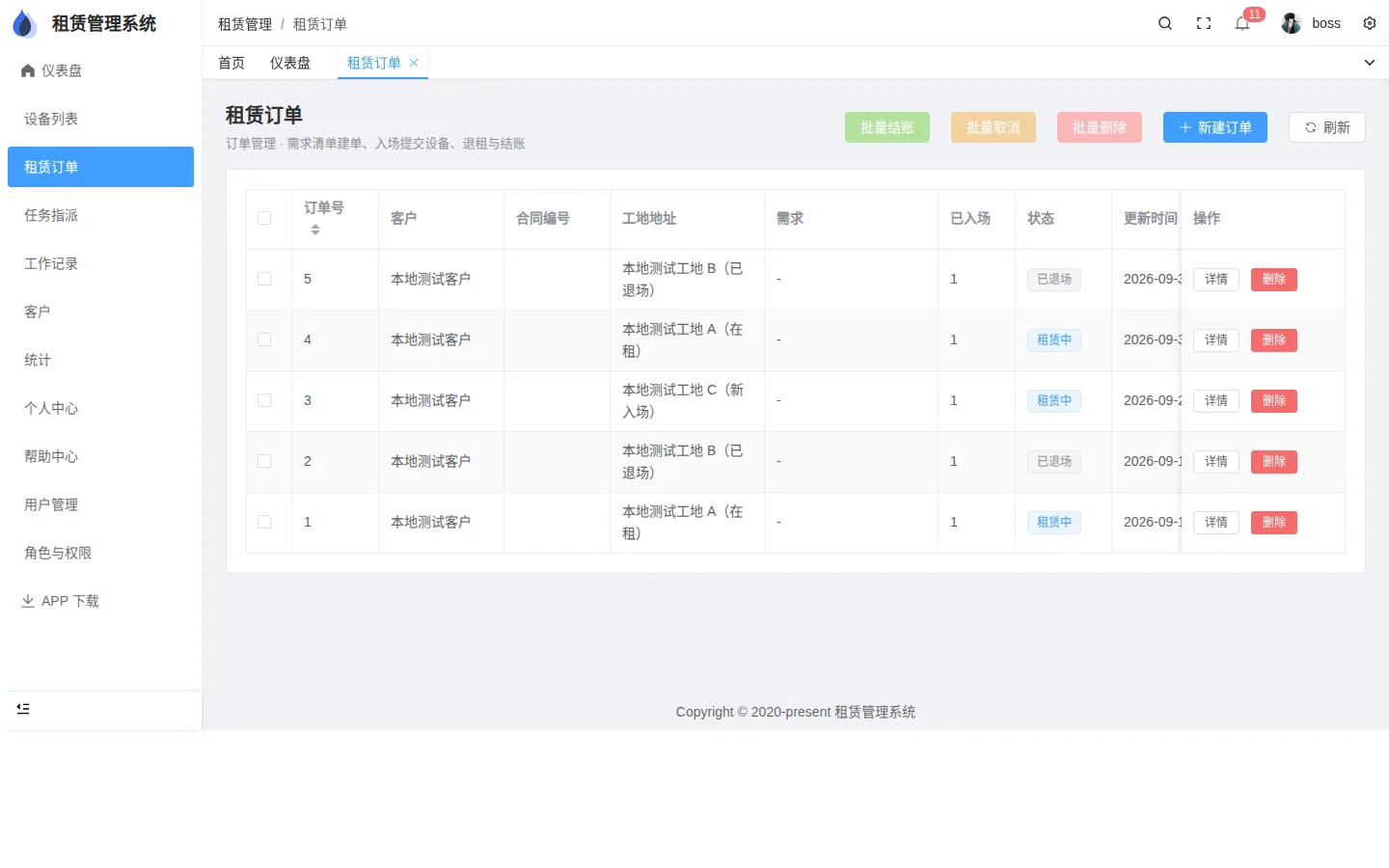
在管理后台的「租赁订单」中点击新建,选择客户、填写工地地址、添加设备需求(类型与数量), 提交即可。
- 选择客户:已有客户从列表中选择,信息自动填入;新客户直接手动输入名称与联系方式,提交后自动保存
- 工地地址是文本字段,按实际情况填写
- 设备需求是「要什么类型的设备、要几台」,不指定具体设备编号——具体设备在现场作业时由员工选择
- 每台设备可维护单独的租赁单价(元/天)
2. 生成任务
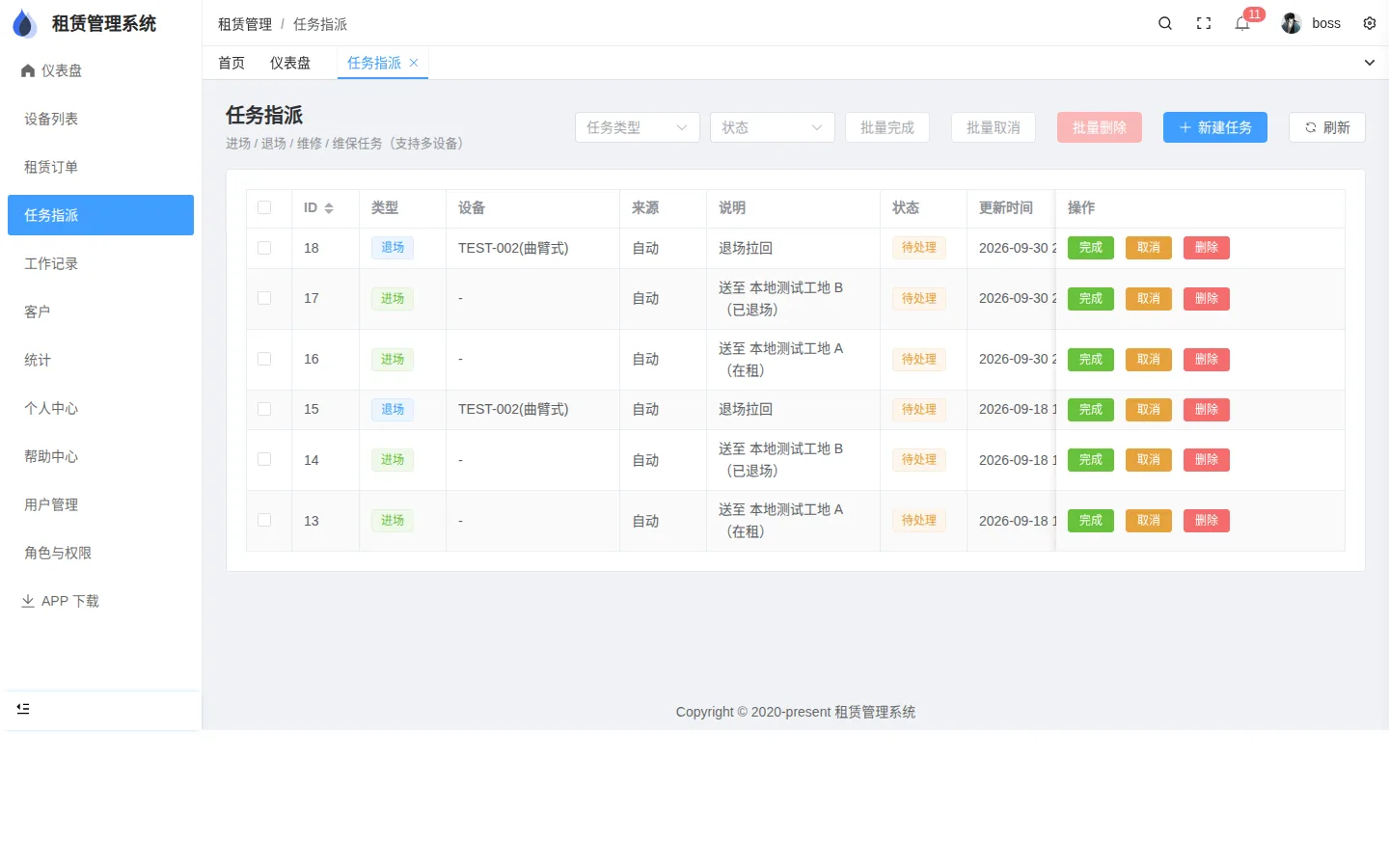
订单提交后系统自动生成「进场」任务,出现在员工端 App 的待处理任务列表中。 管理后台的「任务指派」页可以查看所有任务的进度,也可以把任务指派给具体的现场负责人。
- 任务可以暂缓,暂缓时必须填写原因
- 支持批量完成与批量取消
3. 现场拍照与选设备
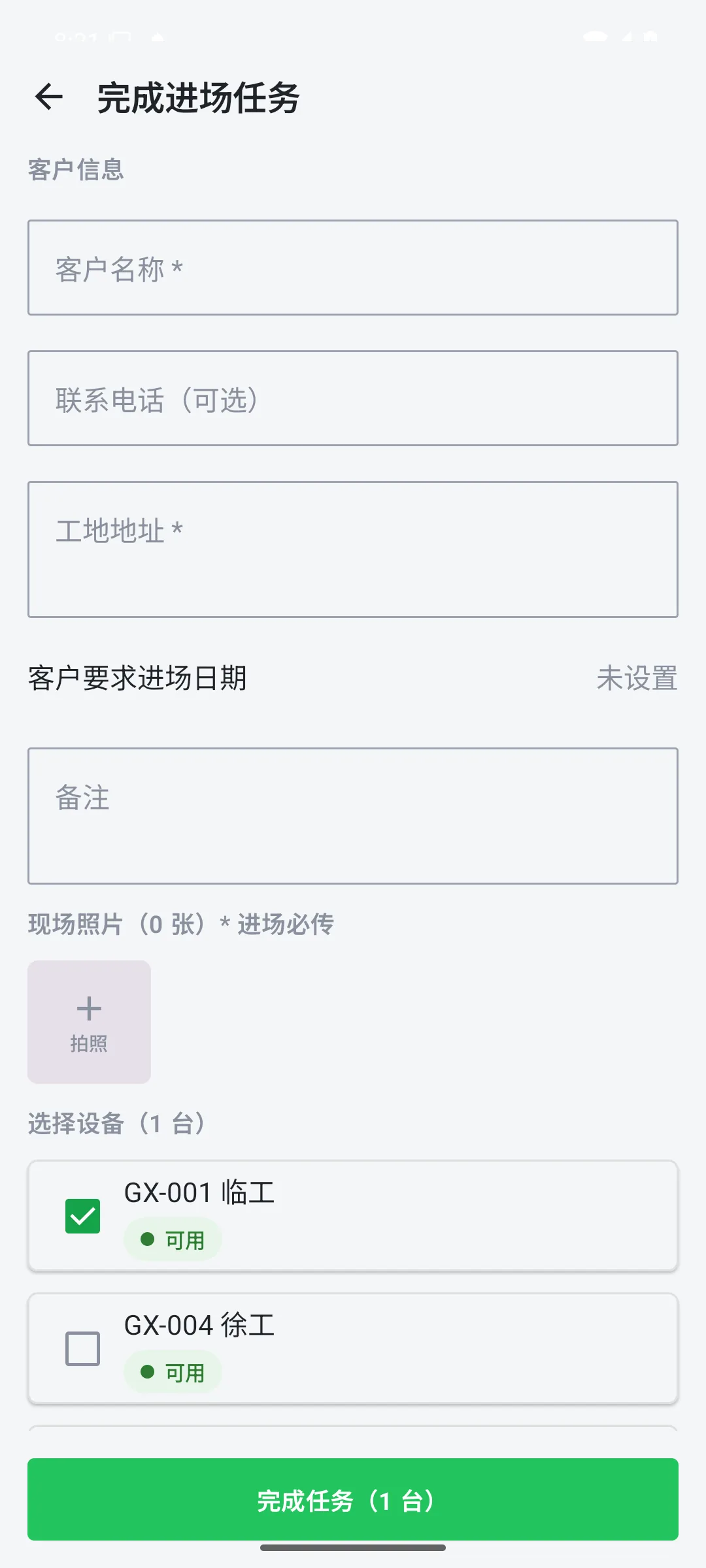
员工在 App 首页看到待处理任务后,点开进入执行页。流程如下:
- 选择设备:从本公司闲置设备中选择本次实际进场的设备(可多选),不受需求类型限制
- 拍摄现场照片:进场、退场、换车为必传项,支持现场拍照或从相册多选
- 提交:以服务器确认为准,断网或超时会保留表单供重试
照片会自动加水印(公司、地点、经纬度与拍摄时间),自动纠正拍摄方向, 压缩后上传。
4. 完成任务
提交成功后设备状态变为「在租」,订单状态变为「租赁中」。 租赁期间可以追加设备需求、追加设备,或对故障设备申请换机。
现场动作不能由后台代替。 进场必须由一线在员工端 App 拍照提交,管理后台不提供代替现场提交的入口。
四、退租与结算
设备用完了要退场:先在订单里标记退租,再由员工在现场执行退场,最后结账。
1. 标记退租
在订单详情中勾选需要退场的设备,点击「标记退租」。 标记后设备状态变为「待退场」,系统自动生成退场任务。 如果标错了,可以在退场任务完成前撤销退租。
- 可以一次标记多台,也可以分批标记
- 撤错了可以撤销退租,设备回到在租状态
2. 退场任务
员工在 App 上看到退场任务后,进入执行页:选择本次实际拉回的设备、 选择返回场地、拍摄现场照片,提交。
- 未选中的设备仍保持待退场,等下一次退场
- 退场完成后设备回到指定场地,状态变为闲置
- 全部设备退场后订单自动变为「已退场」
3. 结算账单
订单进入「已退场」状态后才能结账。按设备实际租赁天数汇总费用, 可打印或导出账单 PDF,与合同编号一并留档。结账后订单进入「已结账」状态。
- 支持批量结账、批量取消
- 全部设备退场后才能结账,不能跳步
五、申请换机
租赁中的设备出现故障或其他问题时,可以申请换机。 在订单详情中点击「申请换机」,填写原因后提交,系统自动生成换机任务。
- 员工在 App 上执行换机:选择新设备、选择返回场地、拍照提交
- 换机完成后新设备在租,旧设备离开订单并回到指定场地
- 因故障换回的旧设备会自动生成维修任务
六、角色与权限
账号按角色授权;内置角色只是默认模板,公司管理员可以调整。
1. 内置角色
每家公司入驻时自带四个内置角色:
| 角色 | 默认权限 |
|---|---|
| 公司管理员 | 全部公司域权限;可编辑角色模板 |
| 经理 | 全部业务写权限,不含公司资料编辑与用户管理 |
| 员工 | 订单创建与编辑、任务、工作记录、客户 |
| 其他(viewer) | 空——没有任何写权限即只读 |
平台超管不进角色体系,管理全局,操作业务前需要先选择公司。
2. 自建角色
公司管理员可以自建角色,按 28 个操作级权限码勾选。权限只控制写操作, 同一公司内读取默认放行。调整角色模板或改派角色之后立即生效,不需要重新登录。
- 菜单按角色自动过滤,看不到某项菜单即表示无此权限
- 界面上的按钮隐藏只是体验,服务端校验才是真正的边界
- 系统始终保证至少存在一名可用的公司管理员(防锁死护栏)
3. 密码与会话
修改密码或管理员重置密码会作废该账号的全部会话,所有已登录设备都需要重新登录。 同一账号在网页端与 App 端各保留一个会话,两端可以同时使用。 停用账号会立即吊销全部会话。
七、常见问题
管理后台
看不到某个菜单怎么办?
菜单按角色过滤。用户管理、入驻申请等仅管理员可见;如果认为角色不对, 请联系上级管理员在「用户管理」中调整。
数据看起来不对 / 不是最新的?
管理后台按页面加载与手动刷新读取数据,不会自动推送。 点页面上的「刷新」按钮或切换标签页即可拿到最新数据。
需要切换到别的公司看数据?(平台超管)
顶栏左侧的公司切换器可切换当前公司上下文;所有业务读取都按所选公司过滤。
现场照片在哪里看?
工作记录页可按任务类型与时间筛选,点开记录即可查看该次作业提交的现场照片。
改了密码为什么要重新登录?
修改密码或管理员重置密码会作废该账号的全部会话(安全设计),所有端都需要重新登录。
员工端 App
一线说 App 提交没反应?
先确认网络;断网或超时会保留表单供重试。如果提示需要拍照, 说明该动作必须上传现场照片,补拍后重新提交即可。
登录或同步提示网络错误?
确认手机可以访问系统地址,然后手动刷新;若仍失败,请联系管理员确认服务是否正常。
提示密码错误或账号被锁定?
在登录页点「忘记密码」,用账号绑定的手机号收短信验证码设置新密码 (重置成功即解锁并退出全部设备)。未绑定手机号时,请管理员在后台补绑手机号, 或直接为你设置密码 / 解锁。
收不到验证码,或提示验证码错误?
先确认手机号已由管理员绑定到账号;60 秒后可以重发; 提示「验证码错误或已过期」时检查是否输错或已超过有效期;仍失败请联系管理员核实绑定手机号。
入场时提示必须拍照?
请从首页的待处理入场任务进入,不要使用订单里的旧快捷入场入口。
上传中断了怎么办?
保留当前页面和照片,恢复网络后手动重试即可;照片仍在手机上,不需要重拍。
更新下载地址过期?
重新进入「检查更新」即可取得新的下载链接。
联系作者
使用咨询、入驻洽谈或反馈建议,扫码添加企业微信即可。 手机截图后用微信「扫一扫」,或长按图片识别二维码。